
Salvando Dados Digitalizados no Cartão de Memória
Você pode salvar os dados digitalizados diretamente no cartão de memória.
 Importante
-
Não remova o cartão de memória da impressora nas seguintes condições:
-
Enquanto uma digitalização estiver em andamento
- Antes de salvar os dados digitalizados
-
- Por motivos de segurança, é recomendável fazer backup dos dados digitalizados salvos em um cartão de memória em outra mídia periodicamente para evitar acidentes.
- Não nos responsabilizamos por danos ou perda de dados por qualquer motivo, mesmo dentro do prazo de garantia da máquina.
-
Coloque o documento original no vidro de exposição ou no ADF.
-
Selecione
 Digitalizar (Scan) na tela INÍCIO.
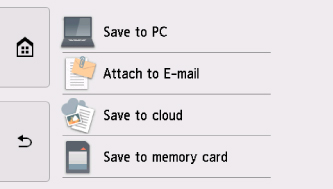
A tela para selecionar onde salvar os dados é exibida.
-
Insira o cartão de memória no slot de cartão.
 Nota
Nota-
Se você inserir o cartão de memória antes de selecionar Digitalizar (Scan) na tela INÍCIO, a tela de seleção de fotos em Selec. impress. foto (Select photo print) será exibida.
Se houver tanto arquivos de fotos como arquivos PDF salvos no cartão de memória, será exibida a tela de confirmação para selecionar o arquivo a ser impresso.
Para exibir a tela INÍCIO, toque no botão INÍCIO (HOME).
-
-
Selecione
 Salvar no cartão de mem. (Save to memory card)
 -
Selecione
 Salvar no cartão de mem. (Save to memory card)
A tela Digitalizar em espera de é exibida.
-
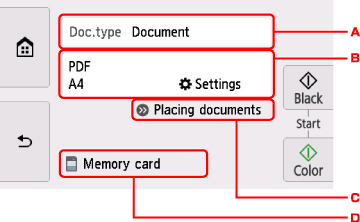
Especifique as configurações como necessário.
-
Selecione o tipo do documento.
- Digitaliz. auto (Auto scan)
-
A impressora detecta automaticamente o tipo de original e a imagem é encaminhada no formato de tamanho, resolução e dados otimizado.
Importante-
Coloque os originais adequadamente de acordo com seu tipo; caso contrário, alguns originais poderão não ser digitalizados adequadamente.
Para obter mais informações sobre como colocar o original:
-
Os itens a seguir não podem ser digitalizados de forma adequada.
-
Fotografias de tamanho A4
-
Documentos menores do que 127 x 178 mm (5 x 7 pol.), como páginas cartonadas com o dorso recortado
-
Originais impressos em papel branco fino
-
Originais longos e estreitos, como fotografias panorâmicas
-
-
- Documento (Document)
- Selecione para digitalizar o documento.
- Foto (Photo)
- Selecione para digitalizar a foto.
-
Exibe a tela Config. digit. (Scan settings).
Para obter mais informações sobre a configuração de itens:
-
Mostra como colocar o original.
-
Mostra a tela onde o destino é selecionado.
-
-
Pressione o botão Colorido (Color) para digitalização colorida ou o botão Preto (Black) para digitalização em preto e branco.
Nota- Se o original não for colocado corretamente, será exibida uma mensagem na tela sensível ao toque. Coloque o original no vidro de exposição ou no ADF de acordo com as configurações de digitalização.
-
Se você selecionar ATIVADO (ON) para Visualizar (Preview) na tela de configuração de digitalização:
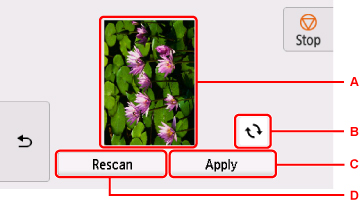
A tela de visualização é exibida antes de salvar o original digitalizado no cartão de memória.
-
A tela de visualização dos dados digitalizados será exibida.
-
Selecione para girar a tela de visualização.
Exibida quando você seleciona algo diferente de PDF ou Compact PDF para Formato (Format) na tela de configurações da digitalização.
-
Selecione para salvar o original digitalizado no cartão de memória.
-
Selecione para redigitalizar o original.
-
-
Se você colocar o original no ADF:
A impressora começa a digitalizar e os dados digitalizados são salvos no cartão de memória.
-
Se você colocar o original no vidro de exposição:
- Quando você seleciona JPEG em Formato (Format) na tela de configurações de digitalização, a impressora começa a digitalizar, e os dados digitalizados são salvos no cartão de memória.
-
Quando você seleciona PDF ou Compact PDF para Formato (Format) na tela de configurações de digitalização, a tela de confirmação que pergunta se você deseja continuar a digitalização é exibida assim que a digitalização é concluída.
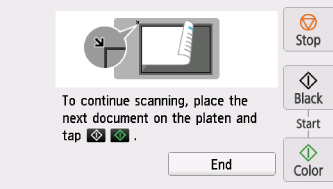
Caso você continue a digitalização, coloque o original no vidro de exposição e comece a digitalizar.
Caso não continue a digitalização, selecione Terminar (End). Os dados digitalizados são salvos no cartão de memória em um arquivo PDF.
Ao digitalizar os originais continuamente, é possível salvar até 100 páginas de imagens em um arquivo PDF.
Remova o original do vidro de exposição ou do slot de saída do documento depois que a digitalização for concluída.
Importante-
Se o resultado da digitalização com Digitaliz. auto (Auto scan) não for satisfatório, selecione o tipo ou o tamanho do documento de acordo com o original na etapa 7.
Nota- Se o cartão de memória ficar cheio enquanto a digitalização está em andamento, somente as imagens já digitalizadas podem ser salvas.
- É possível salvar até 2000 arquivos de dados digitalizados nos formatos de dados PDF e JPEG.
-
O nome da pasta e dos arquivos dos dados digitalizados salvos no cartão de memória são os seguintes:
- Nome da pasta: (extensão do arquivo: PDF): CANON_SC\DOCUMENT\0001
- Nome da pasta: (extensão do arquivo: JPG): CANON_SC\IMAGE\0001
- Nome do arquivo: Números corridos, começando em SCN_0001
-
Data do arquivo: A data e a hora de salvamento como definido na impressora.
Para obter detalhes sobre como definir a data e a hora:
-
Importando os Dados Digitalizados Salvos em um Cartão de Memória para o Computador
É possível importar os dados digitalizados salvos em um cartão de memória para o computador. Após digitalizar os dados, conecte o cartão de memória ao computador e importe os dados.
